在视频创作时,视频去水印是获得优质素材的捷径。剪映去水印常用的方法包括:裁切法、蒙版法以及AI消除法。每种方法都有优缺点,适用于不同的场景,大家可以根据自己的视频去水印情况进行合理的选择。
移动水印以及复杂水印处理小贴士
如果你的水印是移动的,或者全屏分布的,剪映内置工具与方法往往力不从心,建议直接使用无痕AI进行一键无痕消除。
AI视频去水印和字幕,不留模糊
在线处理,最大分辨率2K,最长30分钟
方法一:裁切去水印
适用场景:视频水印位于画面边缘,裁剪法是既简单又高效的剪映去水印方式,能在不影响视频主体内容的前提下快速去除水印。 缺点:会丢失部分画面。
- 1将视频导入剪映时间线后,在工具栏里找到 【裁切比例】 并点击。
- 2在弹出的视频画面裁剪框中,拖动裁剪框边缘或四角,将水印排除在裁剪框之外。
- 3点击 导出,完成裁切去水印。
方法二:剪映蒙版去水印
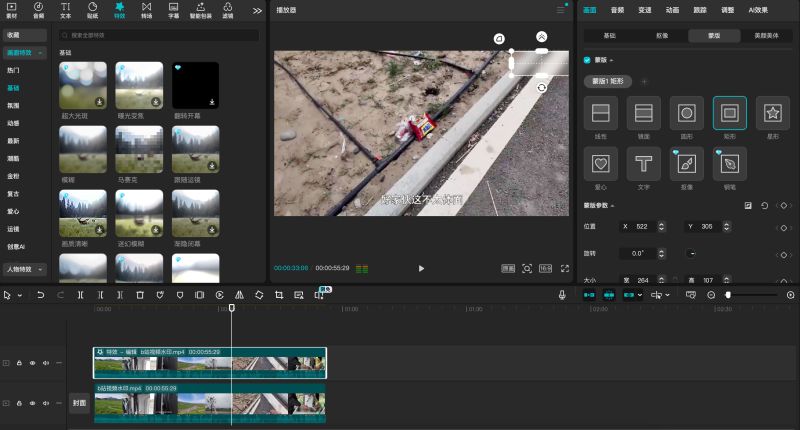
适用场景:水印面积不大的时候。蒙版法能通过精准覆盖来实现剪映去水印,且能较好地保持视频的完整性。 缺点:始终会有一块模糊的区域在画面上。
- 1将视频导入时间轴中(需要导入两次),并上下完全对齐重叠。
- 2选中上方视频,在右侧找到 【蒙版】,选择合适的形状并覆盖水印位置。
- 3在特效中选择 【模糊特效】,拖到上方视频上,并逐步调大模糊值。
- 4为避免突兀,可把蒙版 【羽化】 调整到 8–16。
- 5点击 导出,完成蒙版去水印。
方法三:剪映 AI 去水印
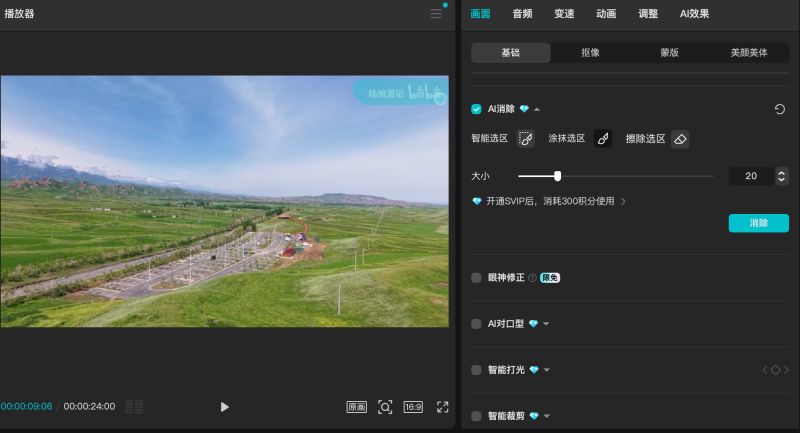
适用场景:AI 消除法是剪映去水印中较为智能的方式,操作简便且无痕消除。 缺点:需要在VIP基础上额外付费;如果水印面积较大,有一定的概率生成的内容与原画面不符。
- 1打开剪映并导入视频到时间轴。
- 2选中视频,在右侧找到 画面 → 基础 → AI 消除。
- 3使用涂抹选区在水印上涂抹,尽量完整覆盖即可。
- 4点击 消除,等待处理完成。
- 5点击 导出,完成 AI 去水印。
总结
以上就是剪映去水印的三种常用方法。固定位置水印可以优先尝试剪映的裁切/蒙版/AI 消除;移动或复杂水印建议使用无痕AI一键无痕消除,省时省力。